この記事には広告・アフィリエイトリンクを含みます。Amazonのアソシエイトとして、クルマ選びと売却ガイドは適格販売により収入を得ています。
愛車をかっこよく撮りたいけど、最初からカメラや編集ソフトにお金をかけるのは迷いますよね。まずは手持ちのiPhoneで、撮る場所・角度・明るさを変えるところから始めてみてください。
この記事ではiPhone 16の標準「カメラ」と「写真」アプリを基準に、停めた車の撮り方と無料でできる編集をまとめます。三脚やライトは、手持ち撮影で困ったときの追加候補です。紹介する撮影用品は筆者の実使用レビューではなく、公開仕様をもとに選んでいます。
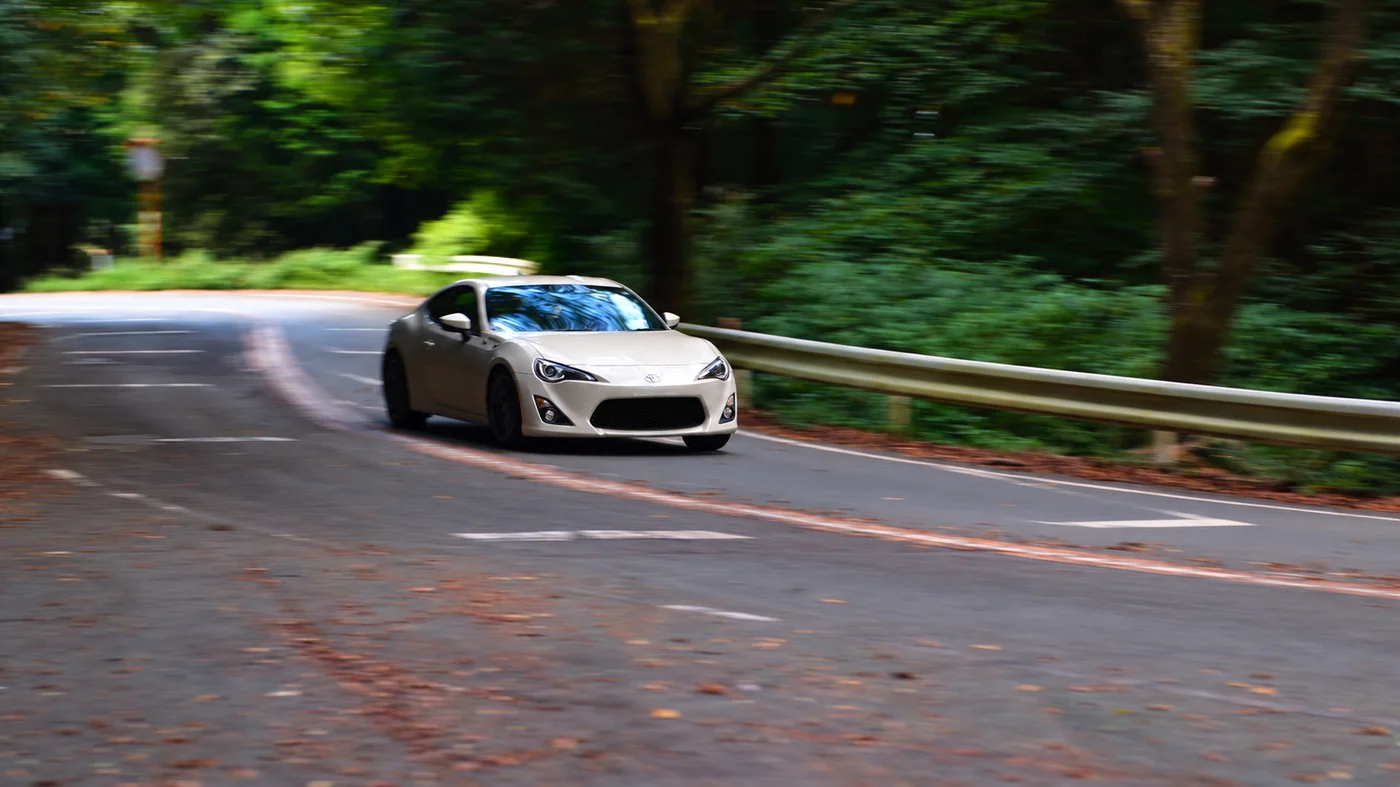
操作名やボタンの位置はiOSのバージョンによって異なります。アイキャッチは車のイメージ写真(ナンバー加工済み)です。この記事の手順で撮影・編集した実証作例ではありません。
最初はiPhoneだけでOK。先に変えるのは撮影場所と角度
- 撮影をしてよい場所に車を停め、周りの車や人が入りにくい位置を選ぶ。
- レンズの汚れを落とし、まず1倍で撮る。
- 少し離れ、車の前側と横側が見える斜めの位置を探す。
- ボディが白く飛んでいないか、黒くつぶれていないかを確認する。
- 撮影後は傾き・明るさ・色の順に少しずつ調整する。
先に試したいのはこの5つです。道路にはみ出して撮ったり、運転しながら操作したりせず、許可された駐車場所で行ってください。
iPhoneで車を撮る前の設定
「グリッド」と「水平」をオンにする
「設定」→「カメラ」→「グリッド」「水平」をオンにします。グリッドは車の位置と余白をそろえる目安、水平は傾きを確認する目安になります。地面自体が傾いている場所では、車の屋根だけで判断せず、背景の建物や柱も見てください。
まず1倍。0.5倍と2倍は目的に合わせて使う
車全体は、まず1倍で少し離れて撮ると構図を決めやすくなります。近づきすぎると、手前のバンパーだけ大きく写ることがあります。
0.5倍は狭い場所や車内を広く写したいときの候補。ただし車を画面の端に置くと形が大きく変わって見えることがあるので、外装の形を自然に見せたい写真では使い分けましょう。2倍を試す場合も、その場で拡大するだけでなく、少し離れて同じ大きさに収めた写真と比べてみてください。
iPhone 16は、2倍での撮影を12MP・52mm相当として案内しています。ここでは通常のiPhone 16を前提にしており、Pro専用の撮影機能は必要ありません。
停めた愛車を撮る6つのコツ
1.背景を先に決める
車だけを見て撮ると、屋根から電柱が生えたように見えたり、後ろの看板が目立ったりします。撮る前に画面の四隅まで見て、不要な物が入っていないか確認しましょう。自分が半歩動くだけで整理できることもあります。
2.最初の1枚は斜め前から
正面だけでなく、前側と横側の両方が見える位置から撮ってみてください。フロントの形、ホイール、車体の長さを一緒に見せやすい構図です。同じ場所で「立った高さ」と「少しかがんだ高さ」を撮り比べると、好みの見え方を探せます。
3.車を画面いっぱいに詰めすぎない
バンパーやウイングを画面の端ぎりぎりにすると、あとで傾きを直す際に切れることがあります。車の周りに少し余白を残しておき、最後に切り取ると調整しやすくなります。
4.日中は影と映り込みを見る
晴れた昼は、白いボディやガラスの反射が強くなることがあります。車の向きや自分の位置を少し変え、ボンネットの線が残る位置を探しましょう。薄曇りや夕方も候補ですが、暗くなるほど手ブレには注意が必要です。
5.ピントを合わせ、明るさを下げた写真も残す
カメラ画面で車をタップしてピントを合わせ、太陽のマークを上下に動かして明るさを調整します。白い部分の模様が消えているときは、少し暗くした写真も撮っておくと選びやすくなります。露出を下げすぎて車全体を真っ黒にしないことも大切です。
6.夜は動かず、拡大しすぎない
街灯や看板の光がどう当たるかを見て、明るい場所でまず1倍を試します。両手で持ち、肘を体に寄せ、撮影が終わるまで構えを保ちましょう。使える場所なら三脚も候補です。車は必ず停車した状態で撮ります。
夜の車全体を小さなLEDライト1個で照らそうとする必要はありません。小型ライトは車内・エンブレム・工具など、近くの小さな物を撮る補助として考える方が使い道を決めやすくなります。
iPhoneで撮った車写真から、構図と光を見てみる
ここでは、筆者がiPhoneで撮影した車写真をもとに、角度や光の見方を紹介します。写真ごとの撮影機種・倍率・露出設定は確認できていないため、すべてをiPhone 16の作例とはしていません。
画像の加工について:公開用にChatGPTの画像編集でナンバーや顔を匿名化しています。AI処理では車体や背景の細部が変わる場合もあるため、構図の参考としてご覧ください。未加工の画質見本や、標準「写真」アプリで編集した実例ではありません。
作例1:斜め前から、フロントと横側を一緒に見せる
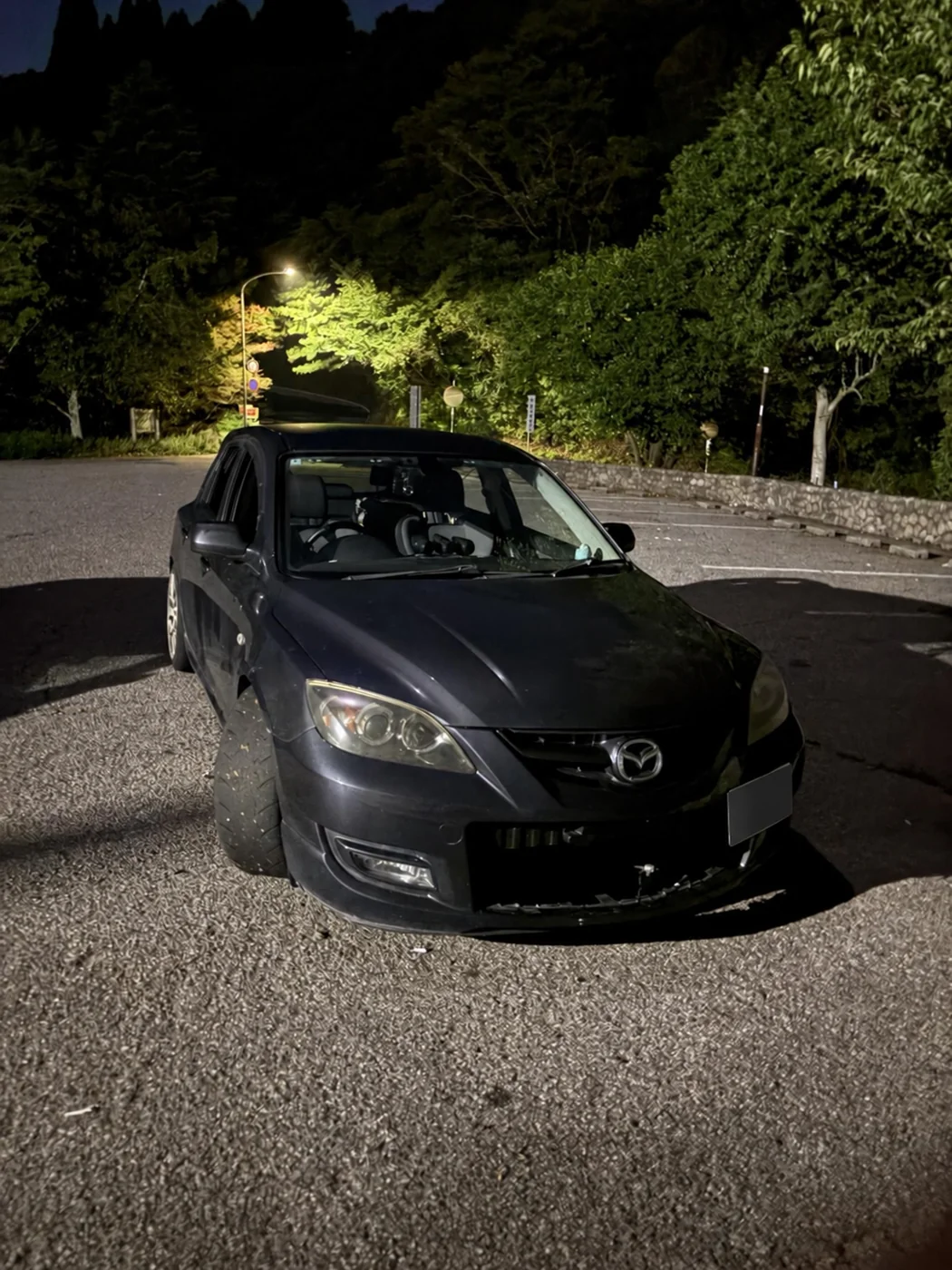
斜め前からの写真では、フロントの形と側面、手前のホイールを一緒に見せられます。この写真は暗いボディに街灯の光が当たり、ボンネットの線が見えています。一方、バンパー下などは暗くなっています。撮影時は車だけでなく、光が当たる面を画面で確認してみてください。
作例2:正面から、車の幅と夜空の余白を見せる
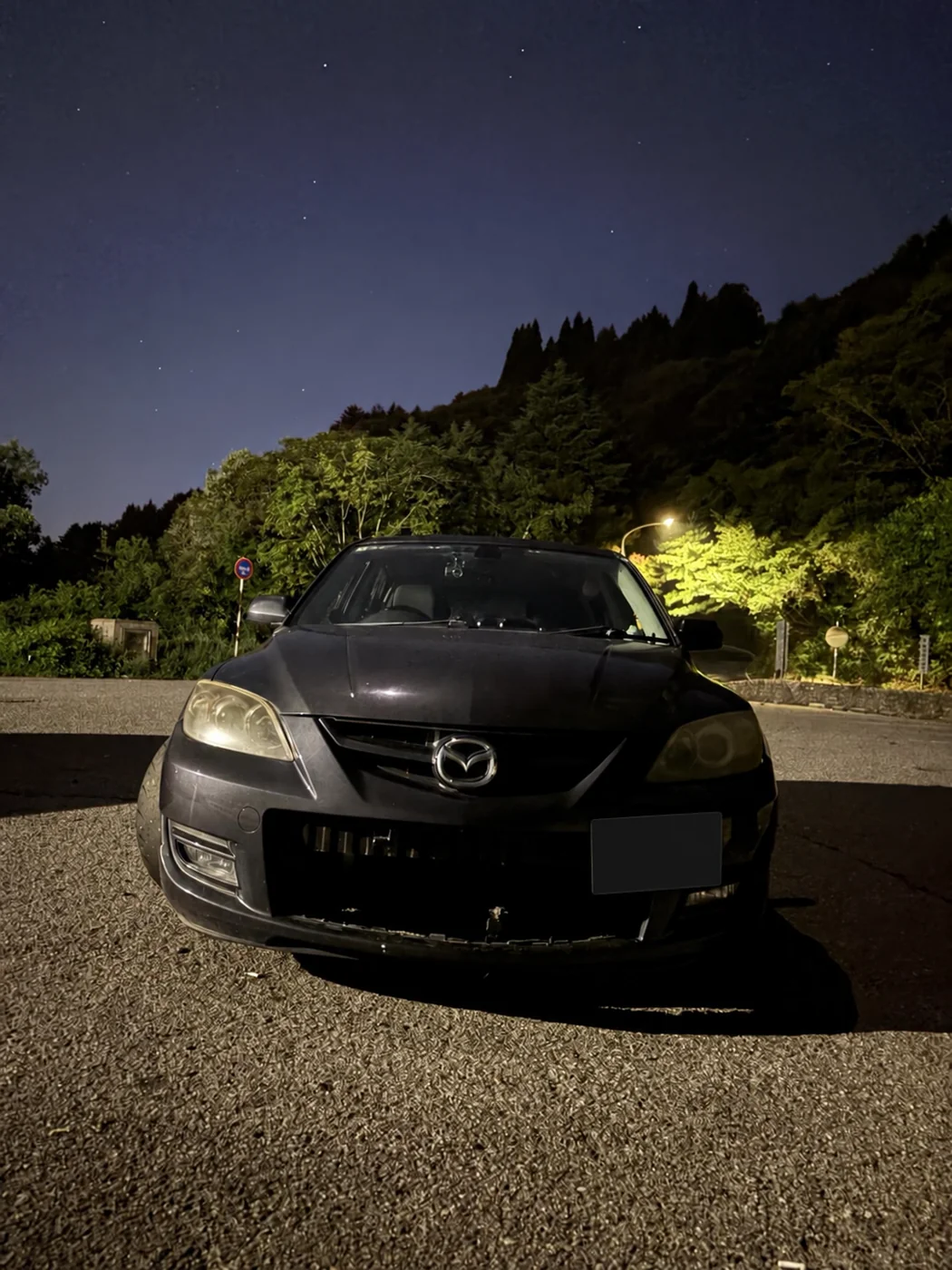
正面の写真は、左右のライトと車体の幅を見せやすい構図です。上に夜空を広く入れると、車だけを大きく写した写真とは印象が変わります。車を主役にしたいときは上の余白を少なく、夜の雰囲気を残したいときは広めに、と完成形を考えて切り取ると選びやすくなります。
作例3:雨の夜は、濡れた路面の反射も構図に入れる
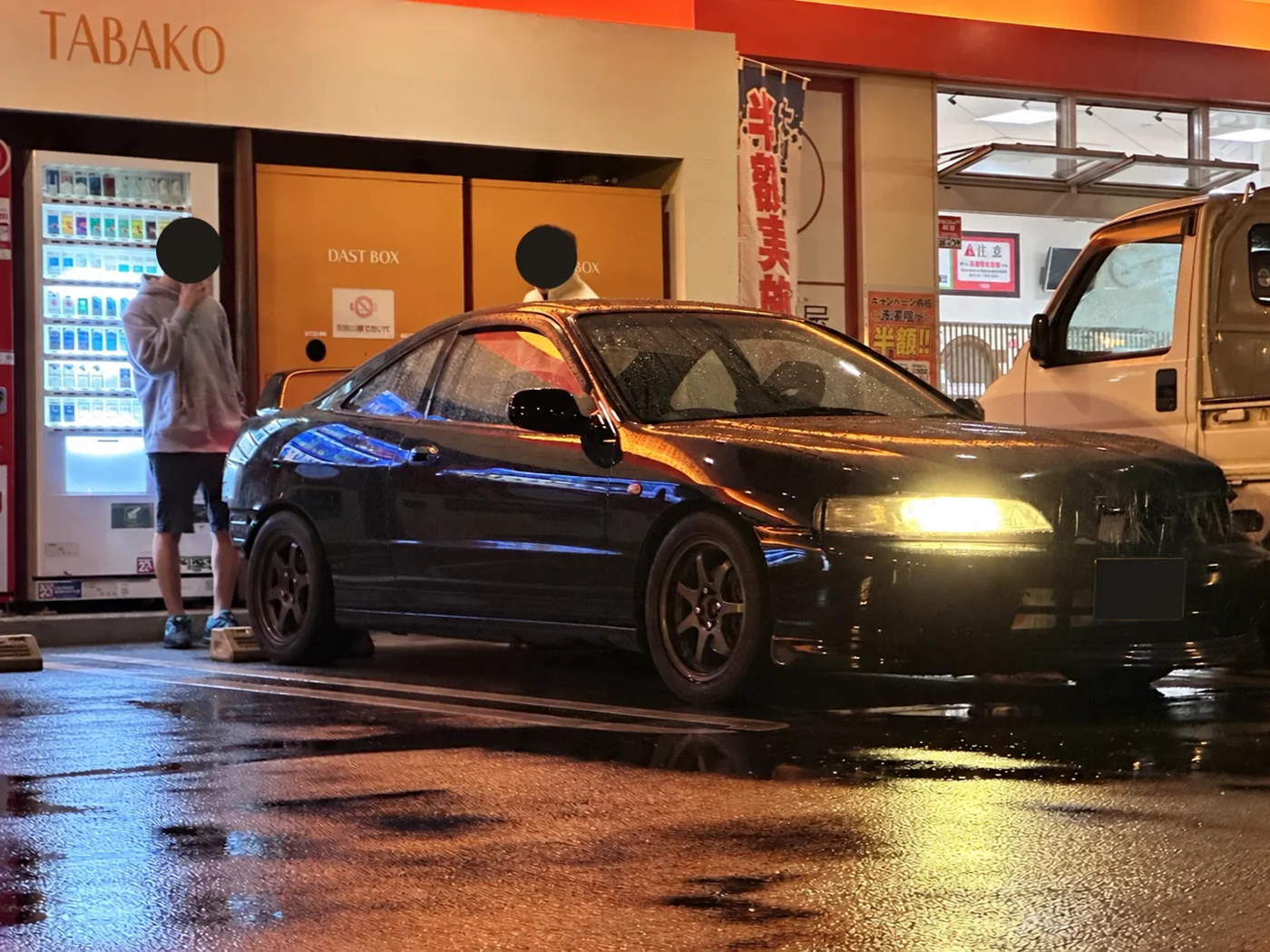
この写真では、店舗の暖色の照明と青い光が、車体や濡れた路面に映り込んでいます。車の下にも余白を残すと、反射を写真の一部として見せられます。ライトは非常に明るく写っているので、撮る段階で少し暗い露出の写真も残し、車体の見やすさと見比べる方法があります。
店舗前では撮影の可否と周囲の通行を優先してください。人や他車が多いときは、位置や時間を変えて撮ることも考えましょう。
参考:1枚目の撮影写真をChatGPTで明るく補正した例
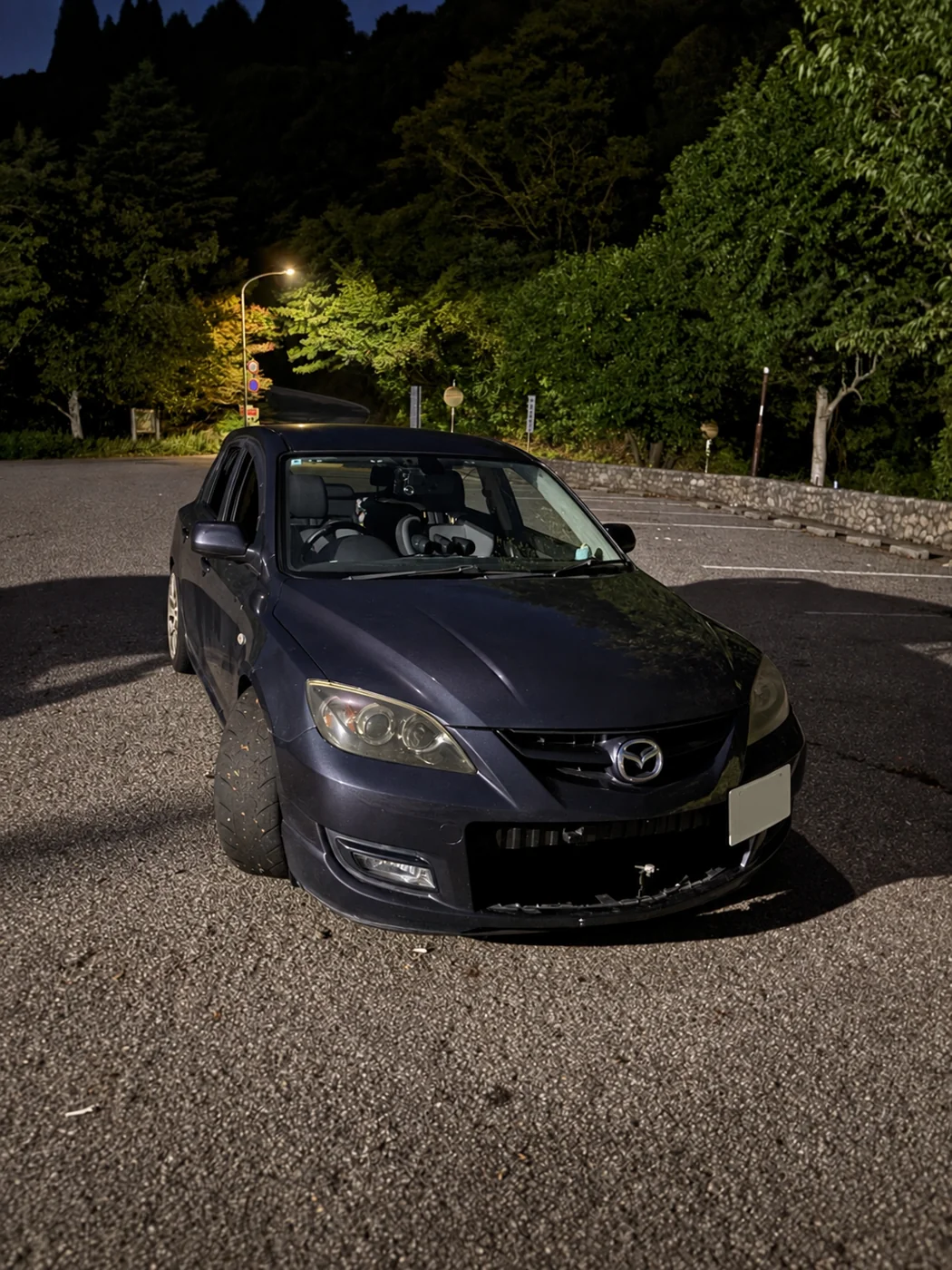
暗いボディを見やすくする方向でChatGPTに補正を依頼した参考画像です。車体・背景・細部が生成によって変わる可能性があり、元の写真に明るさ調整だけを加えたものとは異なります。
標準「写真」アプリで試す場合は、次の手順で元の写真を見比べながら調整してください。このAI補正と同じ結果になる設定値や、実機で適用した数値を示すものではありません。
無料編集は標準「写真」アプリから始める
「写真」で編集したい1枚を開く→編集ボタン→「調整」と進みます。元の写真と比較しながら、次の順番で少しずつ動かしてみてください。保存ボタンは、バージョンによって「完了」またはチェックマークなどで表示されます。
| 順番 | 触る項目 | 見る場所 |
|---|---|---|
| 1 | 切り取り・傾き | 背景の傾き、バンパーやウイングが切れない余白。 |
| 2 | 露出・ブリリアンス | 車全体の見やすさ。明るくしすぎて白い部分が消えていないか。 |
| 3 | ハイライト | ボンネット、空、ライト周辺の明るい部分。 |
| 4 | シャドウ | ホイールやバンパー下の暗い部分。上げすぎによるざらつき。 |
| 5 | 暖かみ・彩度 | 白い車が黄や青に寄りすぎていないか。塗装色が不自然になっていないか。 |
「ハイライトを必ず-50」のような共通設定はありません。昼と夜、白い車と黒い車で必要な調整は変わります。白飛びして記録されなかった細部や、強い手ブレを、編集だけで完全に戻すことはできません。加工を強めるより撮り直した方が自然になる場合もあります。
最初の練習は、同じ写真を選び「傾きだけ直す」「次に明るさだけ整える」と段階を分けるのがおすすめです。調整を一度に増やさず、何を変えると好みに近づくか確かめましょう。
Lightroomは必要?まず標準アプリで困るか確認する
明るさ・色・切り取りを整えるだけなら、まず標準「写真」アプリで試せます。Lightroomモバイル版にも無料で利用できる編集機能がありますが、プレミアム機能は有料です。すべての機能を無料で使えるアプリとしては紹介しません。
標準アプリで操作に慣れてから、Adobe公式のLightroomモバイル版FAQで利用条件を確認してください。本記事の手順を試すために有料契約をする必要はありません。
道具を足すなら、困っていることに合わせて選ぶ
以下の3点は、筆者の所有・実使用を確認した商品ではありません。掲載価格を固定せず、リンク先で型番、セット内容、送料、販売元を確認できる形にしています。
低い位置で固定して撮りたい:Ulanzi MT-33(2395)
ホルダー一体型の小型フレキシブル三脚です。公式仕様は展開時の高さ約30cm、クランプ幅60~85mm。iPhone 16本体の幅71.6mmはこの範囲内ですが、ケースを付けた厚みやボタンとの干渉、固定状態は別に確認してください。立った目線で撮る背の高い三脚とは用途が違います。
ホイールや低い位置の構図を固定する候補です。走行中の車の外に巻き付ける用途にはしないでください。
車内や小物の補助光に:Ulanzi VL49 RGB(三脚付きセット)
掲載リンクはRGB版の三脚付きセットです。白色専用VL49とは異なる商品なので、同じ型番の一部だけを見て選ばないようにしましょう。色の演出をしたいときや、近距離の小物撮影の候補です。ボディ全体を照らせるという意味ではありません。
クリップ付きのライト候補:Ulanzi C10 RGB
掲載リンクは10W、クリップ・ディフューザー付きとして確認したC10 RGBです。クリップで固定したい場所の厚みや、装着の安定性を確認してください。筆者による明るさや電池持ちの実測比較は行っていません。
まず日中の手持ち撮影を試し、固定したいなら三脚、近くの小物が暗いならライト、と不足を埋めていくと選びやすくなります。静止画の練習に動画用ジンバルや360度カメラまでそろえる必要はありません。
公開前はナンバー・人の顔・位置情報を確認
SNSやブログに載せる前に、自分以外の車のナンバー、人の顔、自宅などを特定しやすい背景が入っていないか確認しましょう。切り取りや不透明な塗りつぶしをした場合も、書き出した画像を拡大して、文字が残っていないことを確認してください。
愛車の写真を残すなら、まずは同じ場所で角度と高さを変えて数枚撮り、気に入った1枚だけ編集してみてください。機材を追加したくなったら、車撮影用カメラ5機種の比較も参考になります。撮影前に車を整えたい方には、洗車初心者向けの必要な用品もまとめています。
参考にした公式情報
公式情報の確認日:2026年9月23日。撮影のコツや道具の用途分けは当サイトの編集上の提案です。
コメント